
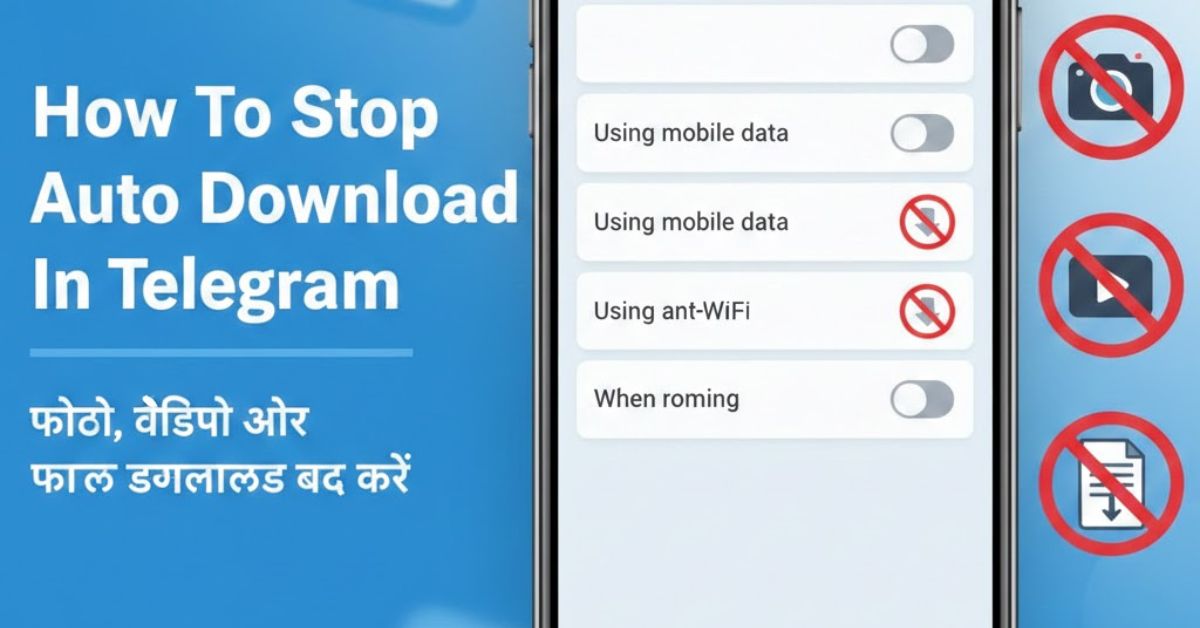
How To Stop Auto Download In Telegram आज के डिजिटल युग में Telegram एक बहुत ही लोकप्रिय मैसेजिंग ऐप बन चुका है।
How To Stop Auto Download In Telegram लेकिन Telegram की Auto Download सेटिंग कई बार यूज़र्स के लिए परेशानी बन जाती है।
How To Stop Auto Download In Telegram बिना अनुमति के फोटो, वीडियो और फाइल अपने आप डाउनलोड हो जाती हैं, जिससे डेटा जल्दी खत्म, फोन स्टोरेज भर जाता है और मोबाइल स्लो हो जाता है।
अगर आप जानना चाहते हैं How To Stop Auto Download In Telegram, तो यह पूरा हिंदी Step-by-Step Guide आपके लिए है।
Telegram Auto Download क्या होता है?
Telegram Auto Download एक ऐसी सुविधा है जिसमें:
-
फोटो
-
वीडियो
-
ऑडियो
-
डॉक्यूमेंट
-
GIF
How To Stop Auto Download In Telegram अपने आप डाउनलोड हो जाते हैं, जैसे ही आप किसी चैट, ग्रुप या चैनल में होते हैं।
Auto Download किन जगहों पर होता है?
-
Private Chats
-
Group Chats
-
Channels
-
Mobile Data

-
Wi-Fi
-
Roaming
Telegram Auto Download क्यों बंद करना चाहिए?
1️⃣ मोबाइल डेटा बचाने के लिए
Telegram भारी वीडियो और फाइल्स बिना पूछे डाउनलोड कर लेता है।
2️⃣ फोन स्टोरेज बचाने के लिए
स्टोरेज जल्दी भर जाता है और फोन हैंग होने लगता है।
3️⃣ अनचाही फाइल्स से बचाव
कई बार बेकार या स्पैम फाइल डाउनलोड हो जाती हैं।
4️⃣ फोन की परफॉर्मेंस बेहतर रखने के लिए
How To Stop Auto Download In Telegram (Step-by-Step Guide)
How To Stop Auto Download In Telegram नीचे Android, iPhone और PC के लिए अलग-अलग तरीके बताए गए हैं।
Android में Telegram Auto Download कैसे बंद करें?
Step 1: Telegram App खोलें
अपने मोबाइल में Telegram App ओपन करें।
Step 2: Menu (☰) पर क्लिक करें
ऊपर बाईं तरफ 3 लाइन (Menu) पर टैप करें।
Step 3: Settings में जाएँ
Menu से Settings ऑप्शन चुनें।
Step 4: Data and Storage पर क्लिक करें
Step 5: Automatic Media Download बंद करें
How To Stop Auto Download In Telegram यहाँ आपको 3 ऑप्शन मिलेंगे:
-
When using mobile data ❌
-
When connected on Wi-Fi ❌
-
When roaming ❌
👉 तीनों को OFF कर दें।
Android में Specific Media बंद करने का तरीका
आप यह भी चुन सकते हैं कि:

-
सिर्फ फोटो डाउनलोड हों
-
वीडियो या फाइल न हों
इसके लिए: How To Stop Auto Download In Telegram
Media Types → Videos / Files → OFF करें
iPhone में Telegram Auto Download कैसे बंद करें?
Step 1: Telegram App खोलें

Step 2: Settings पर जाएँ

Step 3: Data and Storage पर क्लिक करें

Step 4: Storage Usage खोलें

Step 5: Auto Download Media → OFF करें
👉 Mobile Data, Wi-Fi और Roaming तीनों के लिए बंद करें।
PC / Laptop में Telegram Auto Download कैसे बंद करें?
Step 1: Telegram Desktop खोलें

Step 2: Settings पर क्लिक करें

Step 3: Advanced → Data and Storage

Step 4: Automatic Media Download को Disable करें
आप Channels, Groups और Private Chats के लिए अलग-अलग बंद कर सकते हैं।
Telegram में Download Path कैसे बदलें?
अगर आप Auto Download बंद नहीं करना चाहते, तो फाइल्स को अलग फोल्डर में सेव कर सकते हैं।
Settings → Advanced → Download Path
इससे फोन की गैलरी गंदी नहीं होगी।
Telegram Channels में Auto Download कैसे बंद करें?
Channels में सबसे ज्यादा भारी फाइल आती हैं।
तरीका:
-
Channel खोलें
-
ऊपर Channel Name पर क्लिक करें
-
Notifications & Media
-
Media Visibility → OFF
Telegram Auto Download बंद करने के फायदे
✅ इंटरनेट डेटा बचेगा
✅ फोन स्टोरेज खाली रहेगा
✅ फोन स्लो नहीं होगा
✅ सिर्फ ज़रूरी फाइल डाउनलोड होंगी
✅ बैटरी लाइफ बेहतर होगी

Telegram Auto Download बंद करने के बाद क्या होगा?
-
फाइल अपने आप डाउनलोड नहीं होंगी
-
आपको Download बटन पर क्लिक करना होगा
-
पूरा कंट्रोल आपके हाथ में रहेगा
Telegram Auto Download से जुड़ी Common Problems
Problem 1: Auto Download फिर भी चालू हो जाता है
✔ App Update के बाद Settings दोबारा चेक करें
Problem 2: सिर्फ Wi-Fi पर डाउनलोड हो रहा है
✔ Wi-Fi Auto Download भी OFF करें
Problem 3: Channel फाइल फिर भी डाउनलोड हो रही है
✔ Channel Media Settings अलग से बंद करें
Frequently Asked Questions (FAQ)
Q1. क्या Telegram Auto Download पूरी तरह बंद किया जा सकता है?
👉 हाँ, Mobile Data, Wi-Fi और Roaming तीनों पर।
Q2. Auto Download बंद करने से Telegram स्लो होगा?
👉 नहीं, बल्कि फोन तेज होगा।
Q3. क्या सिर्फ वीडियो Auto Download बंद कर सकते हैं?
👉 हाँ, Media Type के अनुसार।
How To Stop Auto Download In Telegram How To Stop Auto Download In Telegram?
उत्तर:
Telegram में Auto Download बंद करने के लिए Settings → Data and Storage → Automatic Media Download में जाएँ और Mobile Data, Wi-Fi और Roaming तीनों विकल्प OFF कर दें।
Telegram में फोटो और वीडियो Auto Download कैसे बंद करें?
उत्तर:
Telegram Settings में जाकर Data and Storage → Media Types खोलें और Photos, Videos और Files के Auto Download विकल्प बंद कर दें।
क्या Telegram Auto Download पूरी तरह बंद किया जा सकता है?
उत्तर:
हाँ, Telegram में आप Auto Download को पूरी तरह बंद कर सकते हैं, How To Stop Auto Download In Telegram जिससे कोई भी फोटो, वीडियो या फाइल अपने आप डाउनलोड नहीं होगी।
Telegram Auto Download बंद करने से क्या फायदा होता है?
उत्तर:
How To Stop Auto Download In Telegram Auto Download बंद करने से
-
इंटरनेट डेटा बचेगा
-
फोन स्टोरेज खाली रहेगा
-
मोबाइल हैंग या स्लो नहीं होगा
-
सिर्फ ज़रूरी फाइल ही डाउनलोड होगी
❓ FAQ 5: Telegram Channels में Auto Download कैसे बंद करें?
उत्तर: How To Stop Auto Download In Telegram किसी Channel को खोलें → ऊपर Channel Name पर क्लिक करें → Notifications & Media → Media Visibility OFF करें, इससे Channel की फाइलें अपने आप डाउनलोड नहीं होंगी।
Conclusion (निष्कर्ष)
How To Stop Auto Download In Telegram अगर आप Telegram इस्तेमाल करते हैं और आपका डेटा या स्टोरेज जल्दी खत्म हो जाता है, तो How To Stop Auto Download In Telegram जानना बेहद जरूरी है।
ऊपर बताए गए Step-by-Step तरीकों से आप:
-
अनचाही फाइल डाउनलोड रोक सकते हैं
-
डेटा और स्टोरेज बचा सकते हैं
-
Telegram को स्मार्ट तरीके से इस्तेमाल कर सकते हैं
👉 How To Stop Auto Download In Telegram आज ही Telegram Auto Download बंद करें और स्मार्ट यूज़र बनें।
1 thought on “How To Stop Auto Download In Telegram : फोटो, वीडियो और फाइल डाउनलोड बंद करें”